Le contexte reste avec le projet
L’agent travaille à partir des fichiers et de la configuration du projet, plutôt que d’un résumé collé qui devient obsolète.

Donnez à l’agent Adios le même contexte de projet qu’à votre équipe : fichiers sources, état Git, tâches déclarées, résultats de l’aperçu, journaux, configuration et parcours de déploiement. Le travail reste visible pendant que vous décidez quoi conserver.
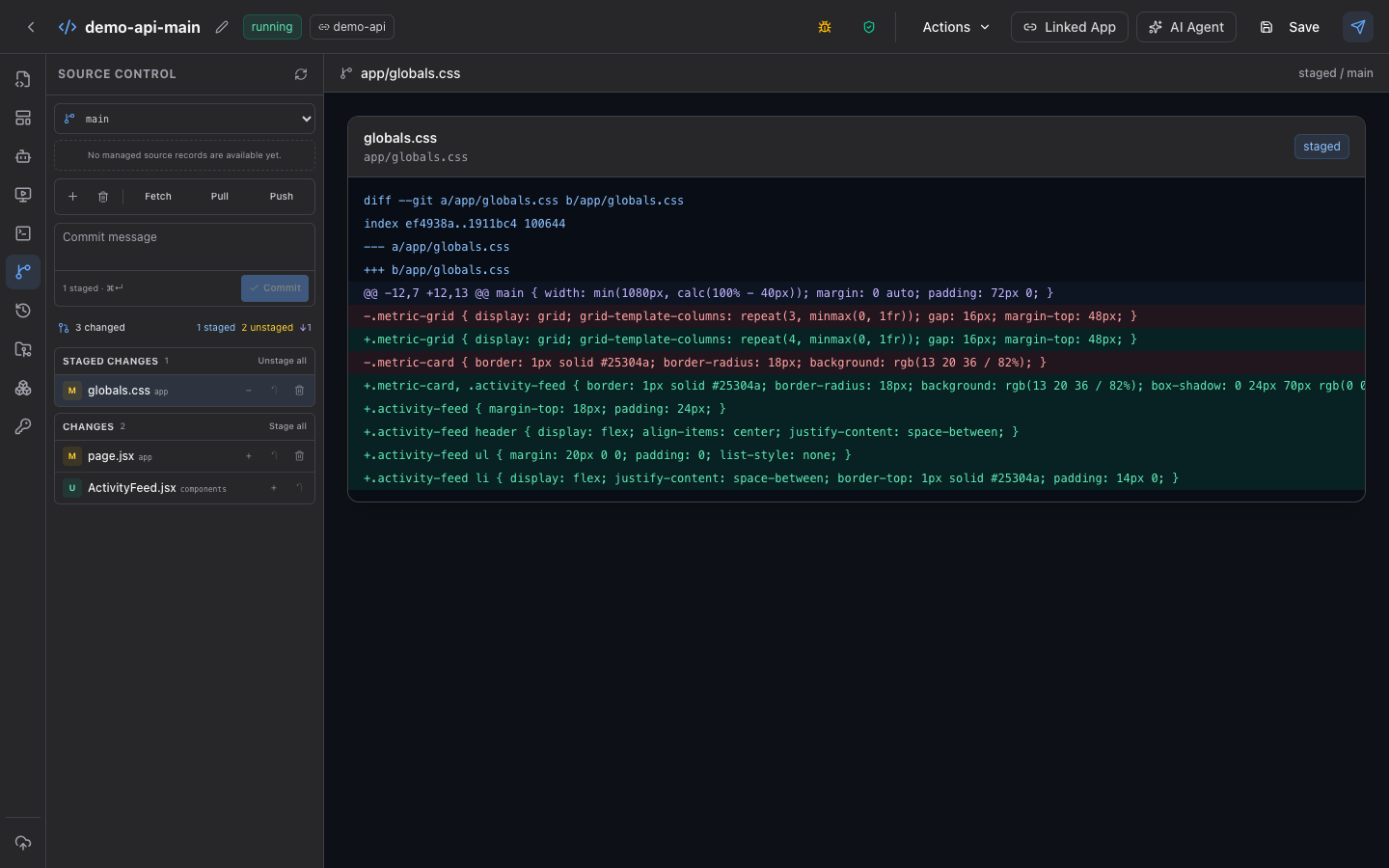 Interface réelle Adios · données de démonstration
L’agent travaille à partir des fichiers et de la configuration du projet, plutôt que d’un résumé collé qui devient obsolète.
Examinez les fichiers concernés, le diff Git, les résultats des tâches, l’aperçu et les journaux avant d’accepter le résultat.
L'IA peut aider à préparer et vérifier un changement sans faire de chaque modification générée un déploiement.
Les points de rupture des workflows avec l’IA
Une fenêtre de chat peut suggérer du code, mais elle ne connaît pas automatiquement le dépôt actuel, la configuration d’exécution, la compilation échouée, l’état de l’aperçu ou l’historique de déploiement. Les développeurs perdent du temps à transférer ce contexte entre les outils, puis à vérifier que le résultat fonctionne encore.
Ce qui change avec Adios
Un espace de travail Adios conserve les modifications assistées par l’IA avec les fichiers du projet, l’état Git, les tâches déclarées, les aperçus et les journaux. Le développeur garde le contrôle du diff et de la décision de mise en production.
Le cycle de travail
L’espace de travail conserve les éléments de vérification de la première instruction à l’examen final.
Ouvrez le dépôt ou le projet qui accueillera le code résultant.
Utilisez l’arborescence actuelle, les fichiers pertinents et la configuration du projet pour établir le plan.
Utilisez les tâches déclarées de compilation et de vérification, puis examinez leurs résultats et les journaux d’exécution.
Gardez le diff visible et choisissez quand faire avancer la version acceptée.
Examiner les éléments de vérification
Le résultat utile ne se limite pas à une réponse générée. C’est un état du projet vérifiable, accompagné d’éléments de validation.
Examinez les modifications concrètes du code source plutôt que d’accepter un bundle généré opaque.
Suivez les résultats de compilation et des contrôles du projet sans exposer de shell général dans le navigateur.
Ouvrez l'application candidate et lisez les journaux liés à cet état d'espace de travail.
Gardez le code source, la configuration d’exécution, les contrôles de santé et les actions de mise en production liés.
Questions avant de connecter l'IA
Pas nécessairement. Vous pouvez travailler dans l’espace de travail web Adios ou conserver un projet local connecté via la CLI Adios, puis utiliser le même parcours d’aperçu et de déploiement à partir du code source.
Oui. Le travail assisté par l’IA se retrouve dans les fichiers du projet, où vous pouvez examiner le diff, exécuter les contrôles déclarés, ouvrir un aperçu et consulter les journaux avant de choisir ce que vous souhaitez committer ou déployer.
Non. L’espace de travail dans le navigateur utilise des opérations de projet aux droits limités et des tâches déclarées. Un shell interactif général ne fait pas partie de l’expérience actuelle dans le navigateur.
Oui. Un espace de travail peut partir d’un code source existant pour que l’IA travaille sur le projet qui appartient déjà à votre équipe, plutôt que sur un extrait isolé.
Commencez par du véritable code source
Ouvrez du véritable code source, demandez une modification, vérifiez le résultat et gardez le travail accepté associé à Git et au déploiement.
Commencer à créer