Adios

Demo del prodotto · acquisizioni reali

Non fidarti solo della parola dell'agente.

Apri il repository. Leggi il diff. Segui la compilazione. Apri l'anteprima. Adios mantiene le prove sullo schermo, così «fatto» significa più di un messaggio di chat sicuro di sé.

8
Stati dello spazio di lavoro
1440 × 900
Acquisizioni originali
0
Controlli inventati
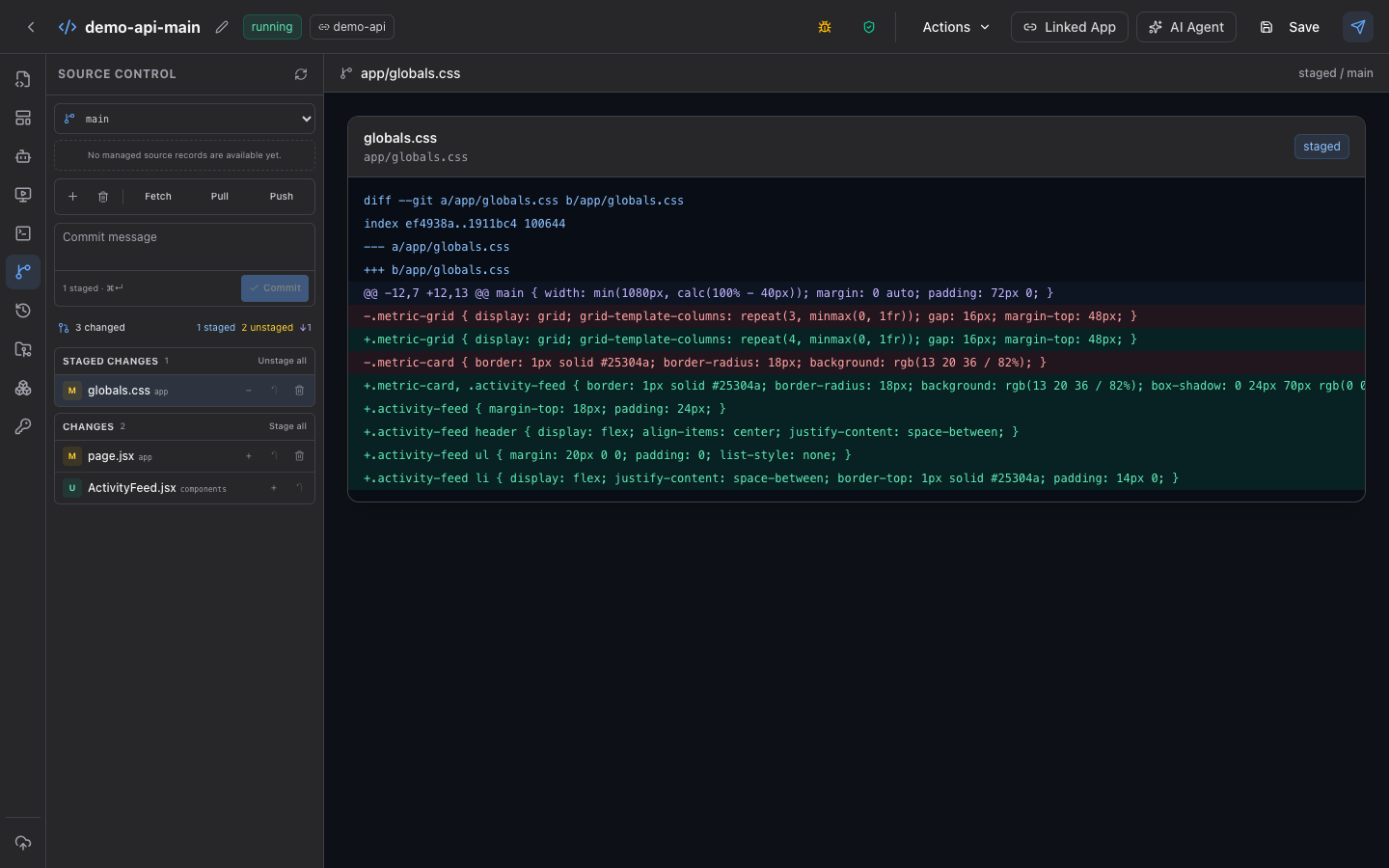
Riquadro Source Control di Adios con file preparati e non preparati per il commit accanto a un diff Git completoInterfaccia reale di Adios · dati demo
Niente concept art. Nessuna imitazione in miniatura dello spazio di lavoro. Questa è la schermata Source Control in cui vengono salvate le modifiche del tuo agente.

Scegli la prova che ti interessa

Un tour del prodotto per chi ha già avuto brutte esperienze con i tour dei prodotti.

Parti dal repository, segui l'agente, esamina la compilazione, naviga nell'anteprima e fermati al confine della produzione. Apri qualsiasi acquisizione a schermo intero.

Prove del prodottoScreenshot dell'interfaccia attuale di Adios Workspace con dati demo deterministici. L'unico elemento rimosso è il badge di sviluppo di Next.js.
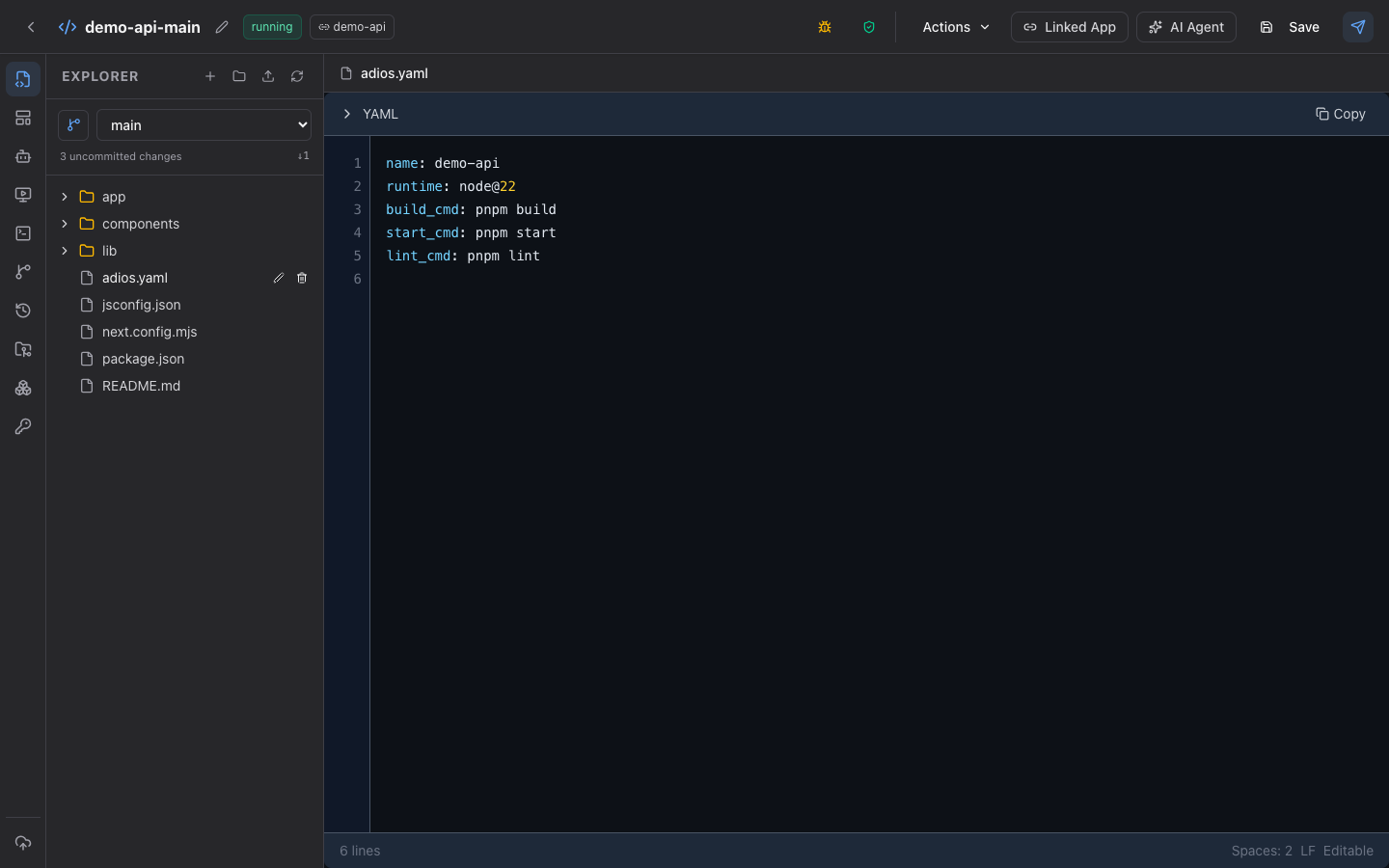
Adios Workspace Explorer con l'albero del repository demo e adios.yaml aperto nell'editor del codice sorgente
Interfaccia reale di Adios · dati demo
01Explorer + editor

Inizia con il repo, non una chat vuota.

L'agente lavora sullo stesso albero del progetto che rivedi tu. Apri il manifesto, esamina il codice sorgente e mantieni visibili il branch attuale e le modifiche non salvate con un commit.

  • Albero del repository e branch attivo
  • Codice sorgente e manifesto di distribuzione modificabili
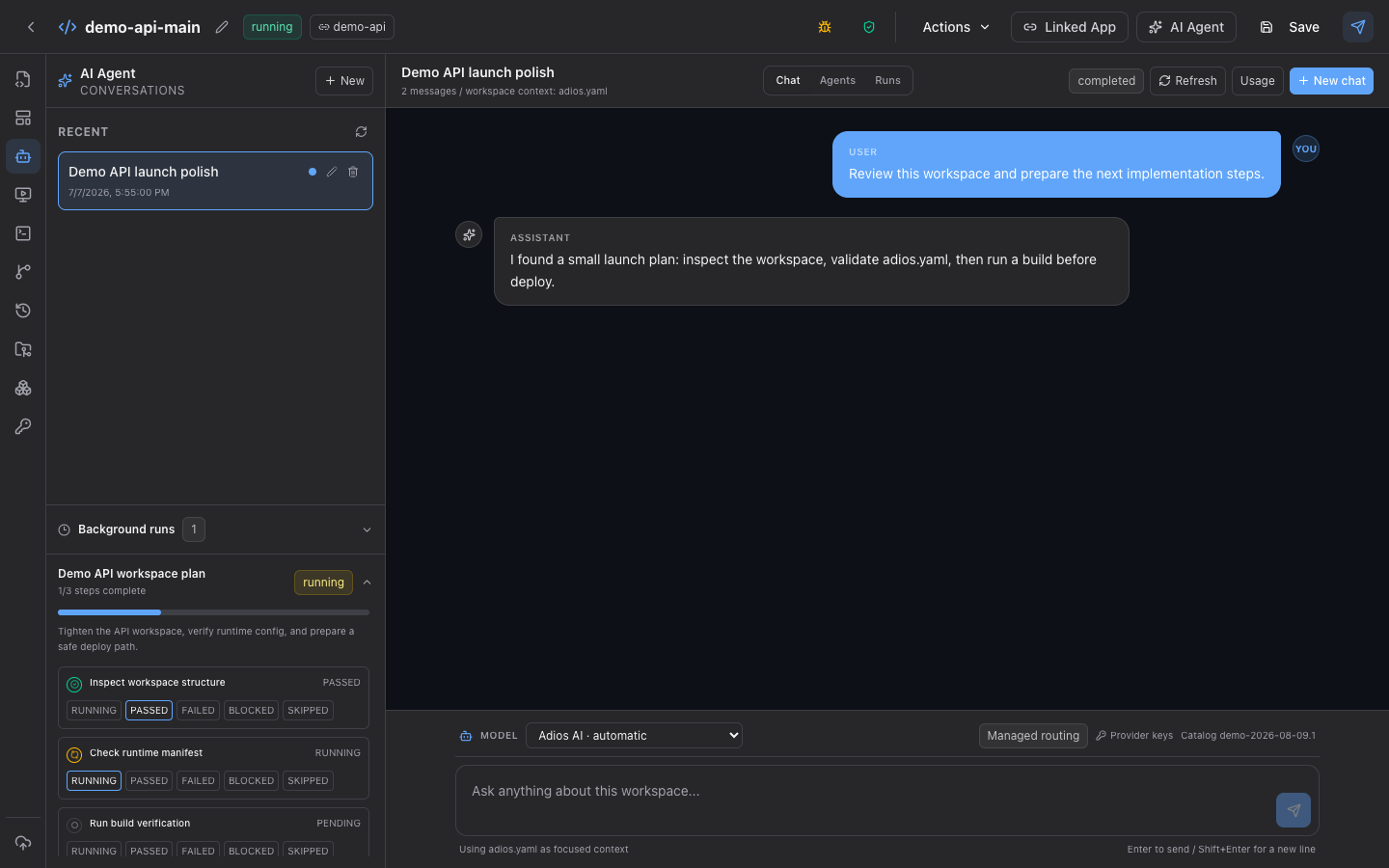
Riquadro Adios AI Agent con una conversazione salvata e un piano in background di tre passaggi
Interfaccia reale di Adios · dati demo
02Agente AI

Segui il lavoro passaggio per passaggio.

Una conversazione persistente è solo metà della storia. Il piano in background mostra cosa ha superato i controlli, cosa è in esecuzione e cosa richiede ancora una verifica prima di dichiarare il lavoro concluso.

  • Messaggi salvati e contesto mirato dello spazio di lavoro
  • Passaggi del piano, stato, modello e stato dell'esecuzione visibili
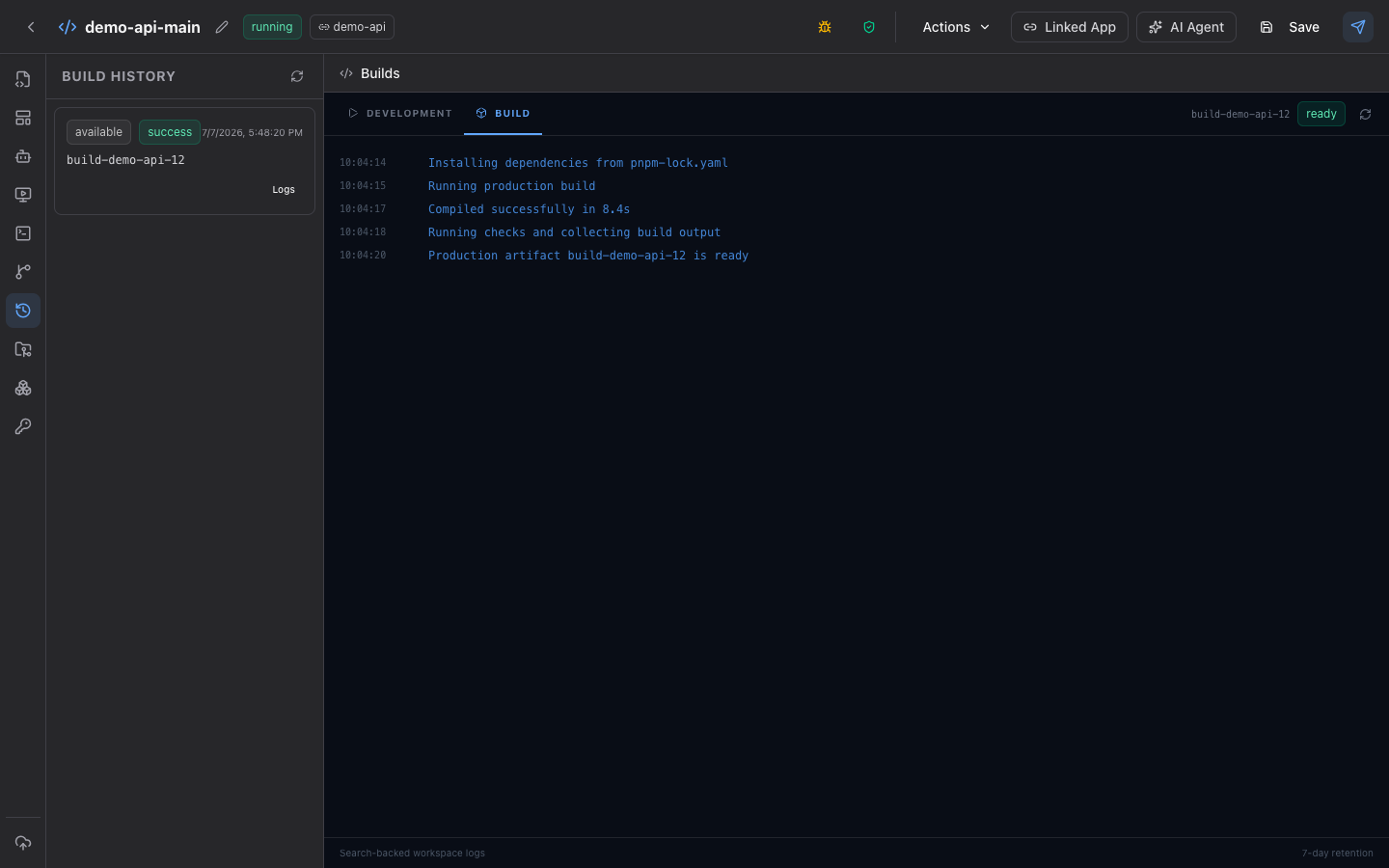
Riquadro Build History di Adios con un artefatto generato correttamente e l'output della compilazione di produzione con timestamp
Interfaccia reale di Adios · dati demo
03Cronologia delle compilazioni

«Sembra giusto» non significa che la compilazione sia riuscita.

La compilazione ha un ID, uno stato, un timestamp e un output propri. Quando fallisce, hai le prove; quando riesce, hai l'artefatto.

  • Artefatto di compilazione versionato e stato
  • Output con timestamp di dipendenze, compilazione e controlli
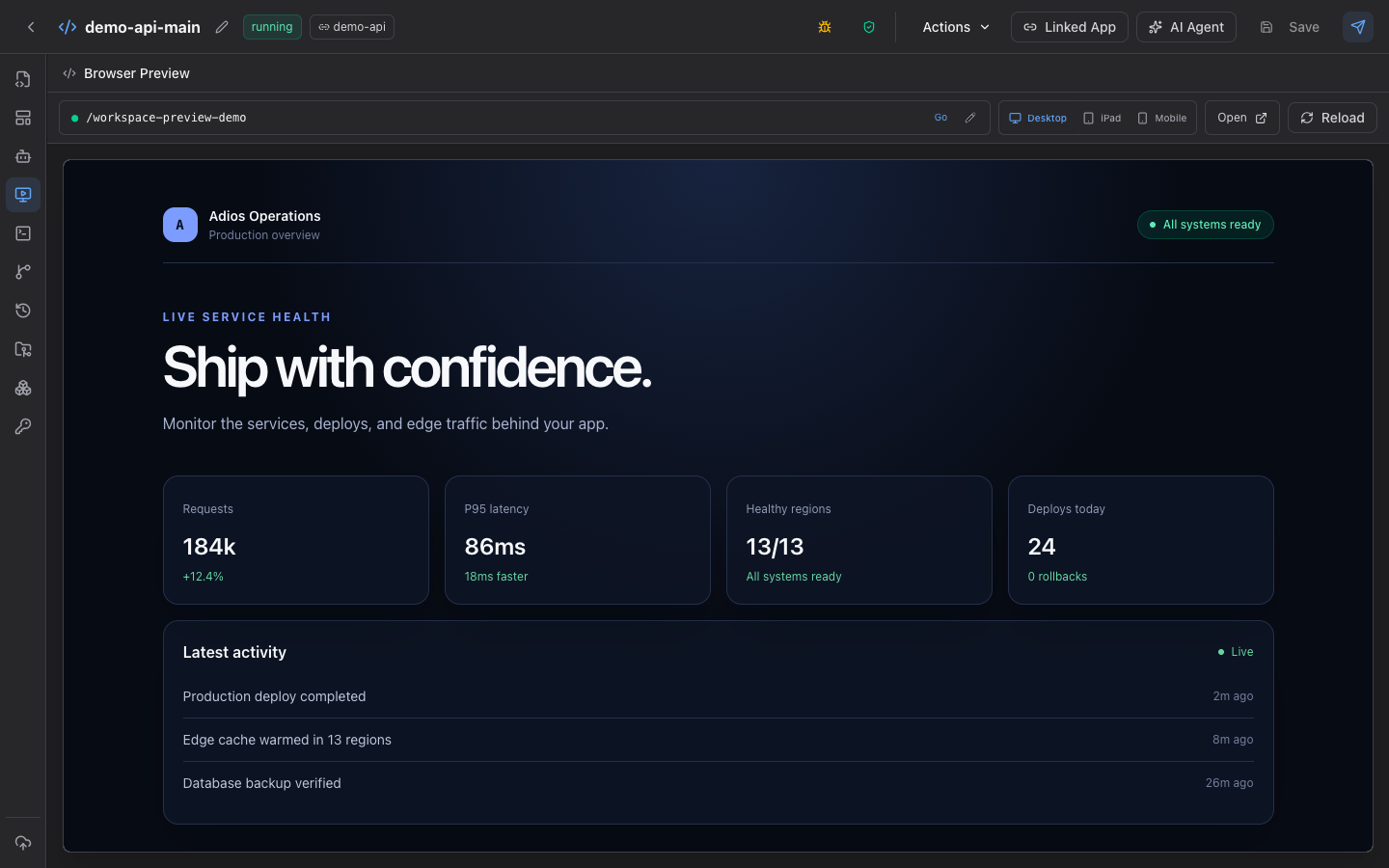
Riquadro Browser Preview di Adios con un'app demo in esecuzione e controlli per le dimensioni del viewport responsive
Interfaccia reale di Adios · dati demo
04Anteprima del browser

Apri l'app. Mettila alla prova.

Lo spazio di lavoro attuale si apre in un'anteprima attiva con controlli per desktop, tablet e dispositivi mobili. Ricarica dopo una modifica, segui un percorso o apri l'app in una scheda dedicata.

  • Ambiente di esecuzione attivo dello spazio di lavoro nel prodotto
  • Controlli per desktop, tablet, dispositivi mobili, ricaricamento e apertura
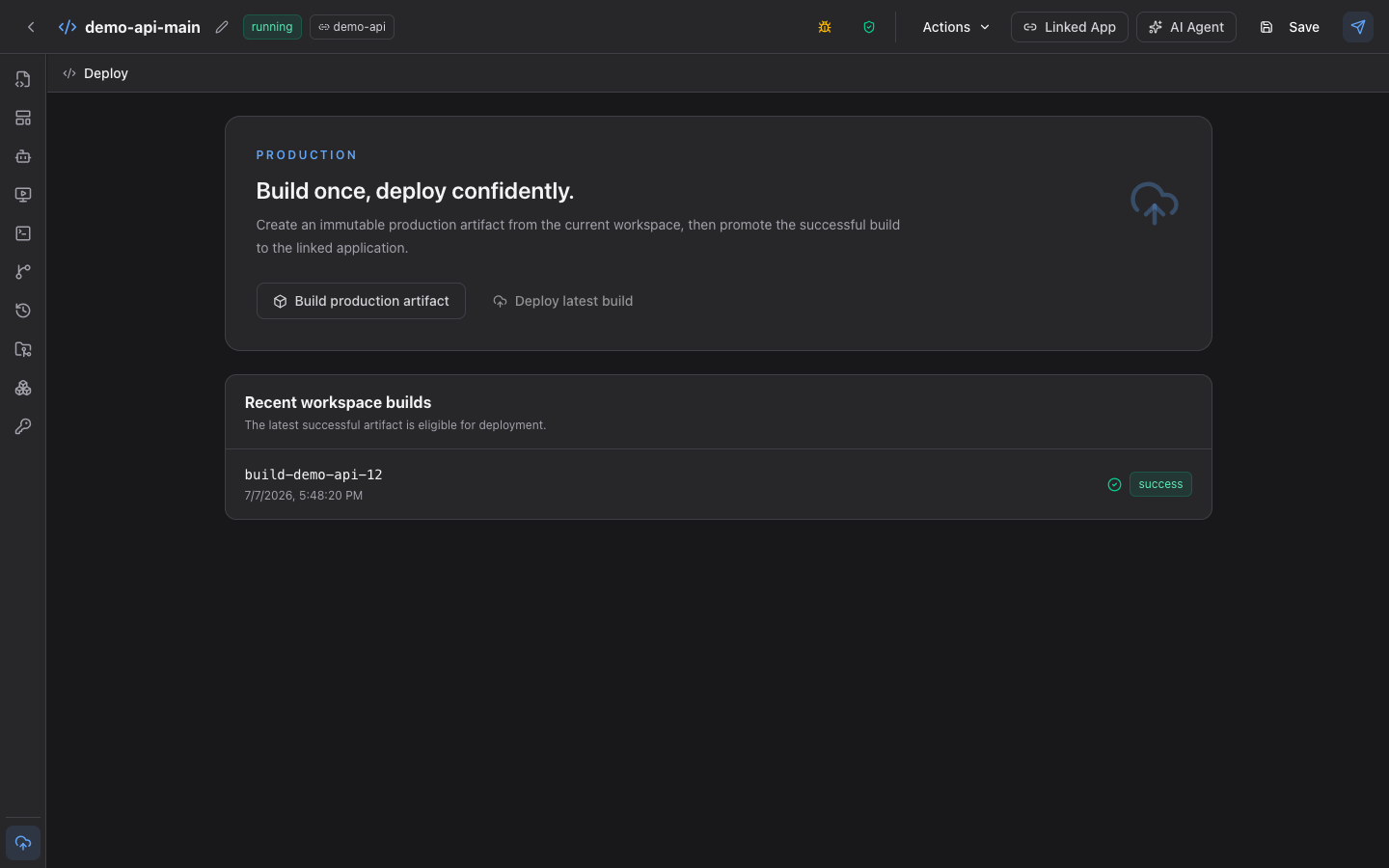
Riquadro Deploy di Adios con l'azione per l'artefatto di produzione e l'ultima compilazione riuscita dello spazio di lavoro
Interfaccia reale di Adios · dati demo
05Confine della produzione

Essere sicuri del risultato non autorizza la distribuzione.

L'agente può preparare la modifica e produrre un artefatto riuscito. La produzione resta un'azione separata, collegata all'esatta compilazione che hai revisionato.

  • Passaggio per l'artefatto di produzione immutabile
  • Azione di distribuzione esplicita collegata all'ultima compilazione riuscita

Vuoi vedere il tour senza interruzioni? Apri ogni stato dello spazio di lavoro in un unico percorso guidato tramite screenshot.

Apri il tour completo dello spazio di lavoro